Организация самостоятельной печати пласт...
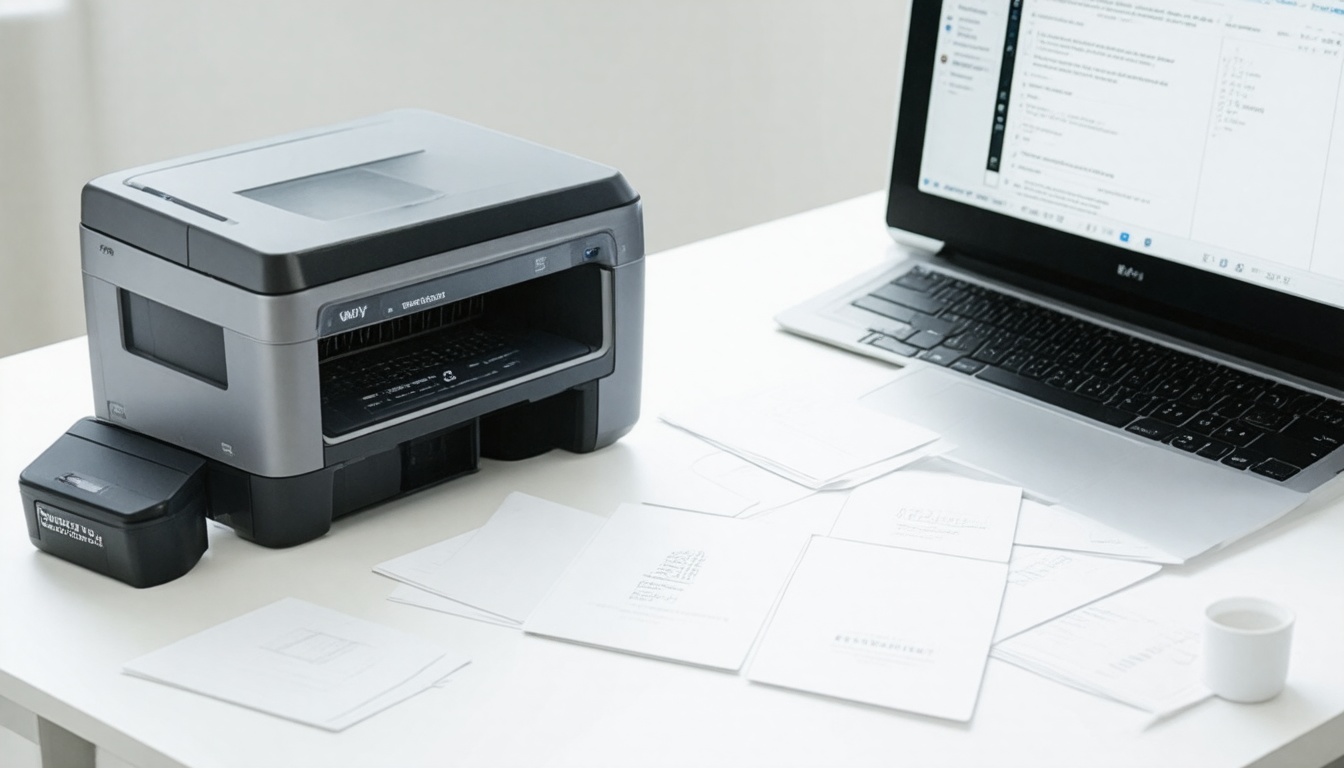
Пластиковые карты широко используются в различных сферах – от банковских продуктов до корпоративных пропусков и клубных карт. Самостоятельная печать таких карт позволяет существенно сократить время и затраты на их изготовление, а также обеспечивает полный контроль над процессом и результатом.
Для печати пластиковых карт необходимы специальные материалы и оборудование, включая картриджи с краской, пластиковые заготовки, а также дизайн-макеты. Важно учитывать особенности принтера и программного обеспечения, что гарантирует точное воспроизведение изображений и текстов, а также долговечность изделий.
Данная инструкция подробно описывает все этапы самостоятельной печати пластиковых карт: от подготовки файлов и выбора подходящих материалов до настройки оборудования и защиты готовых карт от износа. Правильное соблюдение рекомендаций обеспечит высокое качество, надежность и профессиональный внешний вид каждой карты.
Выбор и подготовка оборудования для печати пластиковых карт
При выборе оборудования обращайте внимание на следующие характеристики:
- Разрешение печати (минимум 300 dpi для четкого изображения);
- Скорость печати (важно при большом объеме карт);
- Поддерживаемые форматы и размеры карт;
- Возможность печати с двух сторон (двухсторонняя печать расширяет функционал);
- Совместимость с программным обеспечением и материалами (краска, ленты, карты).
Перед началом печати обязательно подготовьте оборудование: выполните калибровку принтера, установите нужные расходные материалы и проведите тестовую печать для проверки качества. Правильная настройка минимизирует брак и обеспечивает долговечность готовых карт.
Подготовка макета карты: требования к изображению и форматам файлов
Цветовое пространство макета должно соответствовать стандарту CMYK. Это обусловлено тем, что большинство пластиковых карт печатаются с использованием четырехцветной печати, и RGB-цвета могут искажаться при конвертации. Рекомендуется производить цветокоррекцию уже в этом цветовом формате.
Размер макета должен точно соответствовать физическим размерам карты. Стандартный размер пластиковой карты – 85,60 × 53,98 мм. В файл макета следует добавить по 3 мм технического запаса по краям для обрезки, чтобы избежать белых полос после вырезки.
Форматы файлов, поддерживаемые большинством принтеров и программ для печати пластиковых карт, включают TIFF, PDF, и PNG. TIFF-файлы оптимальны для хранения изображений без сжатия и потерь качества. PDF обеспечивает удобство в работе с векторными и растровыми элементами макета одновременно.
При работе с векторной графикой предпочтительно использовать форматы AI или EPS. Они позволяют сохранять контуры и тексты в безупречном качестве при масштабировании. В макете не должно быть встроенных растровых изображений с низким разрешением.
Важным этапом подготовки является проверка макета на наличие ошибок: отсутствие искажений, правильное расположение элементов и соответствие цветовой модели. Рекомендуется также тестировать макет на пробной печати, чтобы уверенно запустить массовое производство пластиковых карт.
Настройка параметров принтера для печати пластиковых карт
Перед началом печати пластиковых карт необходимо тщательно настроить параметры принтера. В первую очередь выберите тип носителя – в данном случае пластиковая карта, обычно обозначается как "PVC Card" или "Card Stock" в настройках принтера. Убедитесь, что указан правильный размер карты (обычно 85.6 × 54 мм) и толщина, так как это влияет на подачу и качество печати. В разделе качества печати рекомендовано установить максимально возможное разрешение для четкости изображения и сохранения всех деталей. Также важно задать правильный режим подачи материала – ручная подача или кассетный лоток, в зависимости от модели устройства.
Настройки цвета требуют особого внимания: для насыщенных и точных оттенков используйте профиль цветопередачи, соответствующий пластиковой поверхности, или выберите режим CMYK с высоким разрешением. В случае односторонней печати отключите двусторонний режим, чтобы избежать смещения изображения. Проверьте параметры ламинации и термического закрепления, если эти функции поддерживаются принтером, чтобы улучшить износостойкость готовых карт. После формирования всех настроек выполните тестовую печать на пробном носителе, чтобы убедиться в корректности и качестве, что позволит избежать ошибок при массовом производстве.
Правильное использование расходных материалов: краски и ламинатов
Для качественной печати пластиковых карт необходимы правильно подобранные краски и ламинаты. Краски должны быть совместимы с принтером и типом пластика, чтобы обеспечить долговечное изображение без потери яркости и четкости.
При выборе ламината важно учитывать его толщину и тип – матовый или глянцевый. Правильный ламинат защищает карту от механических повреждений, влаги и выцветания, продлевая срок службы изделия.
Перед использованием расходных материалов необходимо тщательно проверить их состояние и срок годности. Краски с истекшим сроком или неправильно хранящиеся ламинаты могут вызвать дефекты печати и ухудшение качества защиты.
Экономия на расходных материалах часто приводит к повышенному износу оборудования и необходимости повторной печати, что увеличивает затраты. Целесообразнее использовать рекомендованные производителем материалы, чтобы избежать таких проблем.
Важно строго соблюдать рекомендации по замене краски и подаче ламината. Несоблюдение инструкций может вызвать засорение печатающей головки или неправильное закрепление защитного слоя, что ухудшит внешний вид и функциональность карт.
Регулярная очистка и техническое обслуживание оборудования в комплексе с использованием качественных расходных материалов обеспечат стабильный результат и долговечность пластиковых карт, изготовленных в домашних условиях.
Пошаговая инструкция печати и контроля качества готовых карт
Шаг 1. Подготовка оборудования и материалов. Перед началом печати убедитесь, что принтер для пластиковых карт правильно подключен и прошел тестирование. Загрузите в лоток качественные карты и подготовьте красящие ленты, совместимые с вашим устройством.
Шаг 2. Настройка параметров печати. В программном обеспечении выберите правильный формат карты и разрешение печати. Убедитесь, что макет соответствует техническим требованиям и содержит все необходимые данные для нанесения на карту.
Шаг 3. Запуск пробного печатного задания. Распечатайте несколько тестовых карт, чтобы проверить точность цветов, четкость изображений и правильность расположения элементов. При необходимости скорректируйте настройки принтера или макет.
Шаг 4. Основная печать. После успешного теста запустите тиражирование карт в необходимом объеме. Следите за тем, чтобы карты подавались и выходили из принтера без застреваний и повреждений.
Шаг 5. Визуальный контроль качества. Осмотрите каждую карту на предмет брака: размытости изображения, несоответствия цветов, засвеченных или пустых участков, царапин и дефектов поверхности.
Шаг 6. Проверка функциональности. Если карты оснащены магнитной полосой, чипом или штрихкодом, протестируйте их работу с помощью соответствующих считывающих устройств для исключения ошибок в данных.
Шаг 7. Корректировка и повторная печать. В случае выявления дефектных карт внесите изменения в настройки или замените расходные материалы. Повторите печать недостаточного качества карт до достижения полного соответствия стандартам.
Шаг 8. Упаковка и хранение. Готовые качественные карты уложите в упаковку, обеспечивающую защиту от механических повреждений и воздействия окружающей среды. Храните изделия в сухом, хорошо проветриваемом помещении до момента использования.
Методы устранения типичных ошибок при печати пластиковых карт
При самостоятельной печати пластиковых карт часто возникают проблемы, связанные с качеством изображения и неправильной подачей карты в принтер. Для устранения смазывания или размытости изображения необходимо регулярно очищать печатающие головки и проверять уровень красящей ленты. Если изображение получается бледным, стоит увеличить плотность печати через настройки драйвера принтера. При заедании карт важно проверить корректность их загрузки и очистить направляющие от пыли и посторонних предметов. Также регулярное техническое обслуживание аппарата значительно снижает количество сбоев и продлевает срок службы оборудования.